
À partir du 1er février 2027, Microsoft n’enverra plus de codes de connexion par SMS ni par appel pour les comptes professionnels Microsoft 365. Si le SMS est votre seule méthode, vous serez obligé de créer une clé d’accès au moment de vous connecter. Le plus simple : ajouter dès maintenant l’application Microsoft Authenticator à votre compte. Cela prend cinq minutes.
Les dates à retenir
- Depuis le 1er septembre 2026 : Microsoft propose aux utilisateurs du SMS de créer une clé d’accès (passkey) après leur connexion. On peut reporter cette proposition.
- À partir du 1er février 2027 : les SMS et les appels de Microsoft disparaissent pour tous les utilisateurs, sauf les administrateurs globaux et les comptes externes. Il n’y a pas de dérogation. Le déploiement se fait progressivement à partir de cette date.
- À partir du 1er juillet 2027 : même chose pour les administrateurs globaux et les comptes externes.
Ajouter Microsoft Authenticator à votre compte
- Installez Microsoft Authenticator sur votre téléphone, depuis l’App Store ou Google Play.
- Sur votre ordinateur, ouvrez mysignins.microsoft.com/security-info et connectez-vous avec votre compte professionnel.
- Cliquez sur Ajouter une méthode de connexion, choisissez Microsoft Authenticator, puis Ajouter et Suivant.
- Un code QR s’affiche. Sur le téléphone, dans Authenticator : +, puis Ajouter un compte, Compte professionnel ou scolaire, Scanner un code QR, et scannez le code affiché à l’écran.
- Si le scan ne fonctionne pas, cliquez sur Impossible de scanner l’image ? pour afficher le code, puis choisissez Entrer le code manuellement dans Authenticator.
- Validez la notification ou le code de test, puis Terminé.
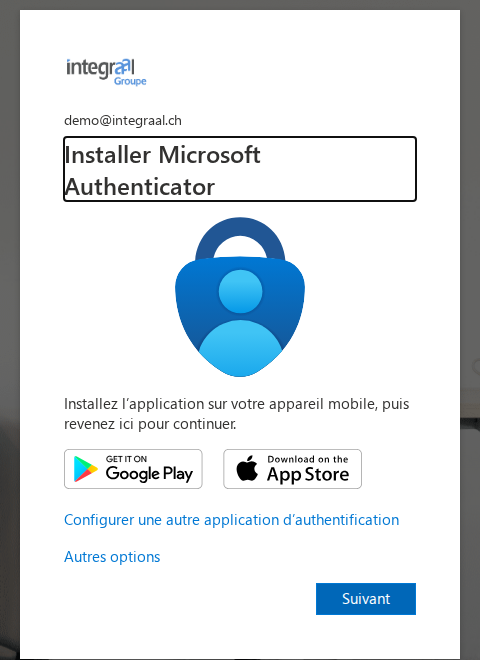
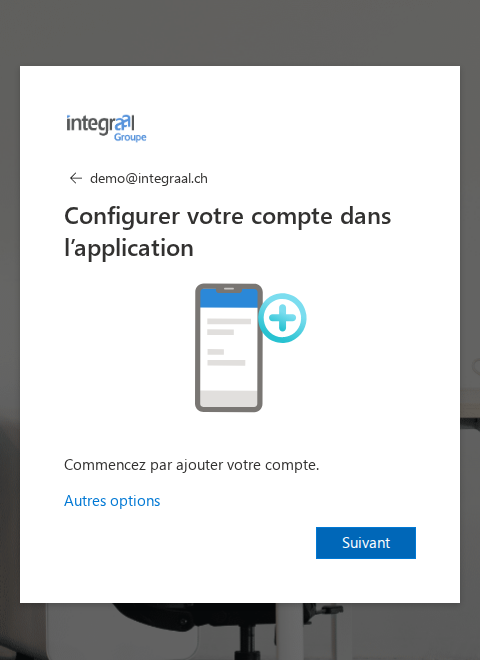
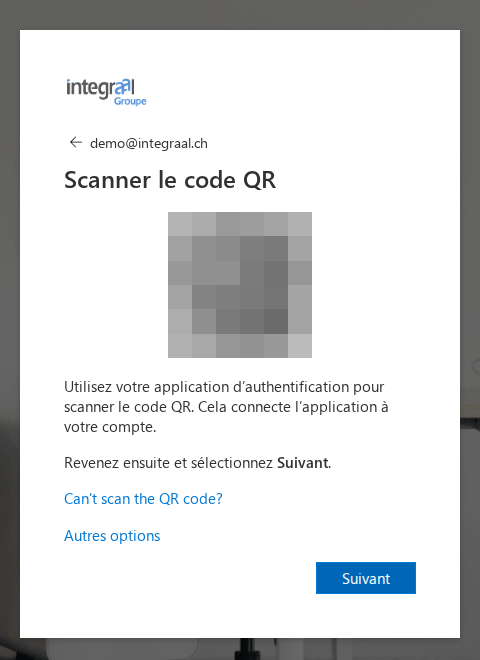
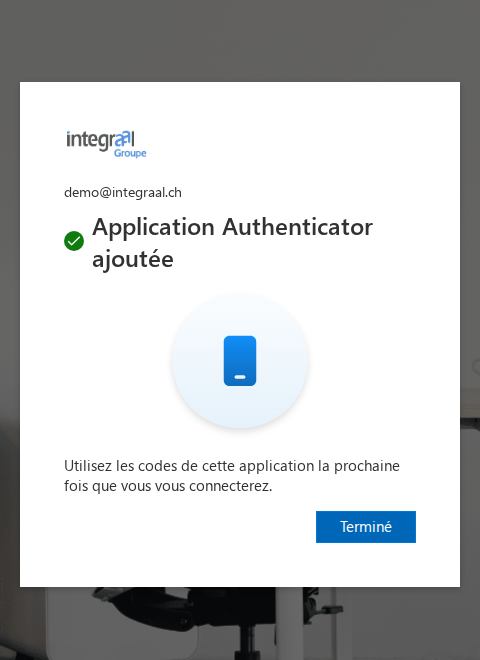
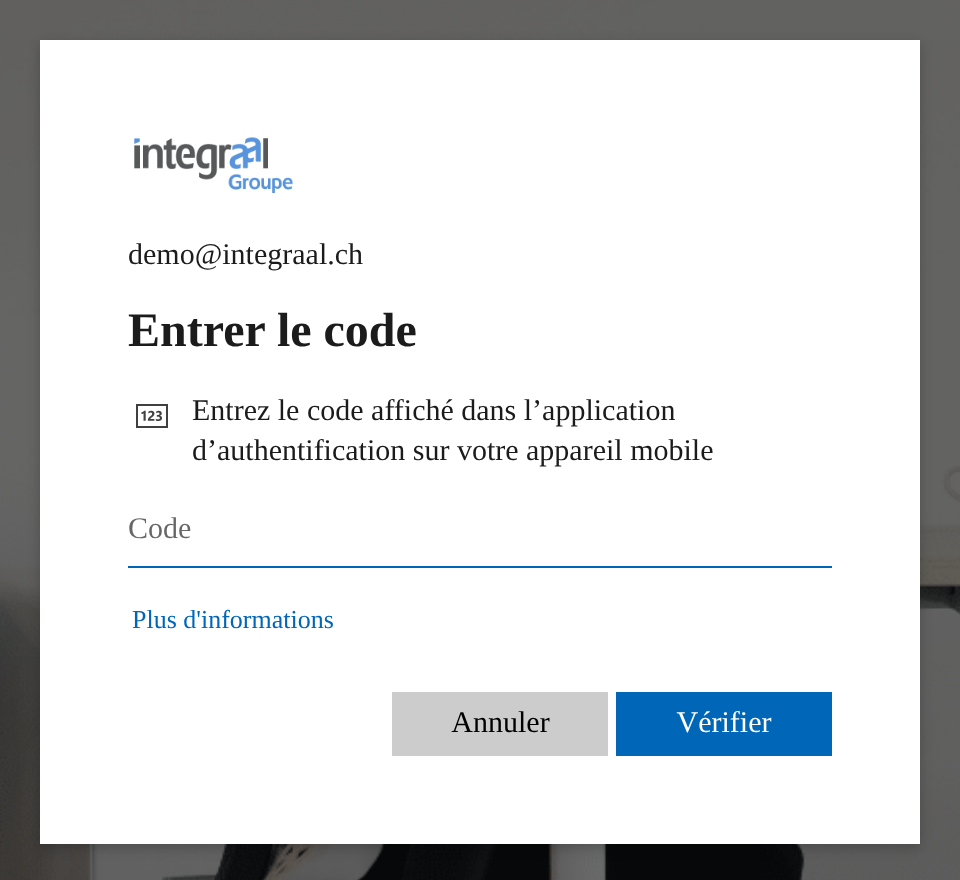
À la prochaine connexion, Microsoft vous demandera d’approuver une notification ou de saisir le code affiché dans l’application :
Et ensuite
- Microsoft recommande d’enregistrer trois méthodes de connexion différentes. Après Authenticator, ajoutez une clé d’accès : Créer une clé d’accès (passkey) dans Microsoft Authenticator.
- Vous changez bientôt de téléphone ? Lisez d’abord Changer de téléphone sans perdre Microsoft Authenticator.
- Si votre entreprise réinitialise aussi les mots de passe par SMS, la règle change également : vérifiez avec votre support informatique quelle méthode utiliser.
Questions fréquentes
Que se passe-t-il si je n’ai que le SMS au 1er février 2027 ?
Lors de la connexion, le code SMS servira une dernière fois à prouver votre identité, puis Microsoft vous obligera à créer une clé d’accès avant de continuer. Vous ne pourrez pas passer cette étape.
Je n’ai pas de smartphone professionnel. Comment faire ?
Parlez-en à votre support informatique. Il existe d’autres solutions, comme une clé de sécurité physique, que votre entreprise peut mettre en place.
Les appels de vérification sont-ils aussi concernés ?
Oui. Les codes par SMS et les appels vocaux de Microsoft disparaissent aux mêmes dates.
Votre Microsoft 365 est-il vraiment protégé ?
Sauvegarde, double authentification, applications autorisées à lire vos e-mails : notre audit fait le point en lecture seule, sans interrompre votre activité.
Articles liés
- Créer une clé d’accès (passkey) dans Microsoft Authenticator
- Changer de téléphone sans perdre Microsoft Authenticator
- Outlook professionnel : se connecter à sa messagerie
Informations vérifiées le 28 novembre 2026 sur le support Microsoft. Les menus peuvent varier selon votre version.