
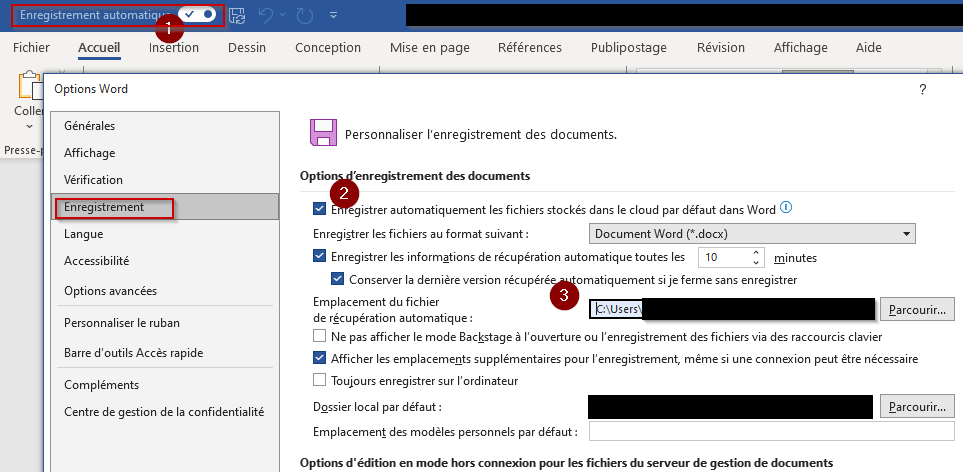
Pour désactiver l’enregistrement automatique, basculez l’interrupteur Enregistrement automatique en haut à gauche de Word, Excel ou PowerPoint. Pour le désactiver par défaut : Fichier, Options, Enregistrement, puis décochez l’option. On parle aussi de sauvegarde automatique : c’est la même fonction.
Quand un fichier est stocké dans OneDrive ou SharePoint, il est enregistré toutes les quelques secondes. C’est pratique pour travailler à plusieurs, mais piégeant quand vous ouvrez un modèle pour en faire une copie : vos changements écrasent l’original.
Pour un seul fichier
En haut à gauche de la fenêtre, basculez l’interrupteur Enregistrement automatique sur désactivé. L’interrupteur n’apparaît que pour un fichier enregistré dans OneDrive ou SharePoint. Le réglage est mémorisé : il restera désactivé la prochaine fois que vous ouvrirez ce fichier.
Par défaut, sur Windows
- Cliquez sur Fichier, puis Options, puis Enregistrement.
- Décochez la case qui active par défaut l’enregistrement automatique des fichiers OneDrive et SharePoint Online.
- Cliquez sur OK, puis redémarrez l’application.
- Répétez l’opération dans Word, Excel et PowerPoint : le réglage est propre à chaque application.
Par défaut, sur Mac
- Dans le menu de l’application (Word, Excel ou PowerPoint), ouvrez Préférences (ou Réglages selon votre version).
- Ouvrez la section Enregistrer.
- Décochez Activer l’enregistrement automatique par défaut.
Pourquoi l’interrupteur est grisé
L’enregistrement automatique ne fonctionne que pour les fichiers stockés dans OneDrive ou SharePoint. Un fichier local, au format ancien (.xls, .doc) ou ouvert en lecture seule affiche l’interrupteur grisé.
Le bon réflexe, plutôt que de tout désactiver
- Avant de modifier un modèle, faites Fichier, puis Enregistrer une copie. Vous travaillez sur la copie, l’original reste intact.
- Si vous avez écrasé un fichier par erreur, l’historique des versions permet de revenir en arrière : Restaurer une version précédente dans SharePoint ou OneDrive.
- Sans enregistrement automatique, la co-édition fonctionne moins bien : les modifications des autres apparaissent plus tard, et les conflits sont plus fréquents.
Questions fréquentes
Comment réactiver l’enregistrement automatique ?
Rebasculez l’interrupteur en haut à gauche, ou recochez l’option dans Fichier, Options, Enregistrement (Préférences, Enregistrer sur Mac).
Enregistrement automatique et récupération automatique, quelle différence ?
L’enregistrement automatique sauve le fichier en continu dans OneDrive ou SharePoint. La récupération automatique garde une copie de secours en cas de plantage, et elle continue de fonctionner même si vous désactivez l’enregistrement automatique.
Un souci que ce guide ne règle pas ?
Integraal IT gère l’informatique des PME romandes au forfait : support, postes, Microsoft 365 et sécurité. Découvrez nos services ou appelez le +41 22 310 00 31.
Articles liés
- Restaurer une version précédente dans SharePoint ou OneDrive
- Outlook professionnel : se connecter à sa messagerie
Procédures vérifiées le 27 novembre 2026 sur le support Microsoft. Les menus peuvent varier selon votre version.